
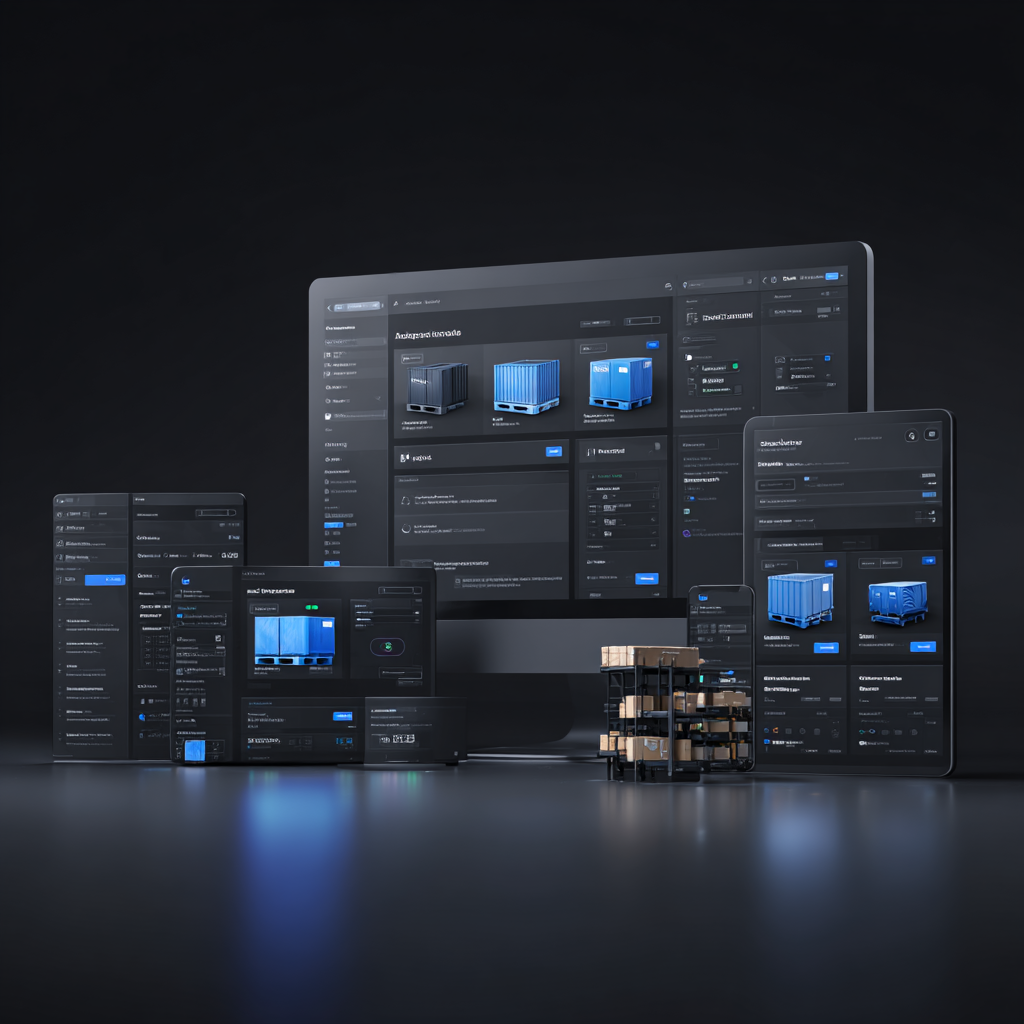
Налаштування нової системи управління складом може здаватися складним завданням, особливо якщо ваша команда покладалася на електронні таблиці або ручні процеси. SmartWMS був розроблений для спрощення цього переходу. У цьому посібнику ми проведемо вас через весь процес налаштування, від створення першого складу до обробки першого замовлення, щоб ви могли бути повністю операційними менш ніж за годину.
Чому правильне налаштування має значення
Система управління складом ефективна настільки, наскільки якісна її конфігурація. Погано визначені зони, відсутні атрибути товарів та неповні дозволи користувачів призводять до вузьких місць, які накопичуються з часом. Витративши 30-60 хвилин на правильне налаштування SmartWMS з самого початку, ви заощадите тижні усунення проблем пізніше.
Перед початком переконайтеся, що у вас є наступна інформація:
- Список місць вашого складу, включаючи зони та ідентифікатори комірок
- Каталог товарів з артикулами, описами та даними одиниць виміру
- Імена та ролі членів команди, яким потрібен доступ до системи
- Будь-які вимоги до форматування штрихкодів або етикеток, що використовуються у вашій операції
Крок 1: Створення вашого складу
Після першого входу перейдіть до Налаштування > Склади та натисніть Додати склад. Введіть назву складу, фізичну адресу та часовий пояс. SmartWMS підтримує багатоскладові конфігурації, тож якщо ви працюєте з кількох локацій, можете додати їх усі зараз або повернутися пізніше.
Кожен склад може мати власний набір зон та зон зберігання. Зони зазвичай відповідають фізичним секціям вашого об'єкта, таким як рампи прийому, зона масового зберігання, зони відбору та лінії відвантаження. Точне визначення цих зон гарантує, що SmartWMS може генерувати оптимальні маршрути відбору та рекомендації щодо зберігання.
Крок 2: Визначення структури зберігання
В межах кожного складу створіть зони та призначте комірки або місця на полицях. Добре структурована ієрархія виглядає так:
- Зона – Широка область, така як Прийом, Холодне зберігання або Антресоль
- Прохід – Ряд у зоні
- Стелаж / Полиця – Вертикальна колона
- Комірка – Конкретне місце, де зберігаються товари
SmartWMS використовує цю ієрархію для обчислення найефективніших маршрутів відбору та для застосування правил розміщення. Якщо ваш об'єкт не використовує комірки, ви можете спростити структуру лише до зон.
Крок 3: Імпорт каталогу товарів
Перейдіть до Інвентар > Товари та скористайтеся функцією масового імпорту. SmartWMS приймає файли CSV та Excel. Як мінімум, кожний товар потребує артикул, назву та одиницю виміру. Необов'язкові поля включають вагу, розміри, значення штрихкодів, точки поповнення та мітки категорій.
Приділіть час для встановлення точок поповнення та рівнів страхового запасу під час цього кроку. Ці значення забезпечують роботу автоматизованих сповіщень SmartWMS про низький запас та пропозицій поповнення, які є одними з найцінніших функцій для щоденних операцій.
Крок 4: Налаштування облікових записів та дозволів
Перейдіть до Налаштування > Користувачі, щоб запросити свою команду. SmartWMS використовує контроль доступу на основі ролей, тобто кожному користувачу призначається роль, що визначає, що він може бачити та робити. Вбудовані ролі включають:
- Адмін – Повний доступ до всіх налаштувань, звітів та даних
- Менеджер – Доступ до інвентарю, замовлень та звітів без системних налаштувань
- Оператор – Обмежений до робочих процесів відбору, пакування, відвантаження та прийому
- Переглядач – Доступ лише для читання до панелей та звітів
Ви також можете створити користувацькі ролі, якщо ваша організація має специфічні вимоги. Належні дозволи запобігають випадковим змінам даних та забезпечують відповідальність.
Крок 5: Налаштування сканування штрихкодів
SmartWMS працює з більшістю USB та Bluetooth сканерів штрихкодів з коробки. Перейдіть до Налаштування > Пристрої, щоб перевірити, що ваш сканер розпізнаний. Система підтримує формати Code 128, Code 39, EAN-13, UPC-A, QR-коди та Data Matrix.
Якщо ви використовуєте мобільні пристрої з вбудованими камерами, мобільний інтерфейс SmartWMS включає програмний сканер, який працює з будь-яким сучасним смартфоном або планшетом.
Крок 6: Обробка вашого першого замовлення
З налаштованим складом та імпортованими товарами ви готові обробити своє перше замовлення. Перейдіть до Замовлення > Вхідні для створення замовлення на закупівлю або Замовлення > Вихідні для замовлення на продаж. Пройдіть через етапи прийому, розміщення, відбору, пакування та відвантаження, щоб ознайомити вашу команду з робочим процесом.
SmartWMS направлятиме операторів на кожному кроці чіткими інструкціями на екрані, скорочуючи час навчання та мінімізуючи помилки.
Що далі
Коли ви освоїте основи, досліджуйте розширені функції:
- Автоматизовані правила поповнення, що створюють замовлення на закупівлю, коли запас падає нижче порогів
- Графіки циклічного підрахунку, що підтримують точність вашого інвентарю без повних зупинок
- Користувацькі панелі з KPI в реальному часі для продуктивності, точності та використання робочої сили
- Інтеграції API для підключення SmartWMS до вашого ERP, платформи електронної комерції або перевізників
Найкраще впровадження WMS — це те, де команда відчуває впевненість протягом першого тижня. Приділіть час для правильного налаштування, навчіть ваших операторів та вдосконалюйте свої робочі процеси. SmartWMS створений для зростання разом з вашою операцією.
Якщо у вас виникнуть проблеми під час налаштування, наша служба підтримки доступна через чат та електронну пошту. Ми також підтримуємо комплексну базу знань з покроковими статтями для кожної функції платформи.