
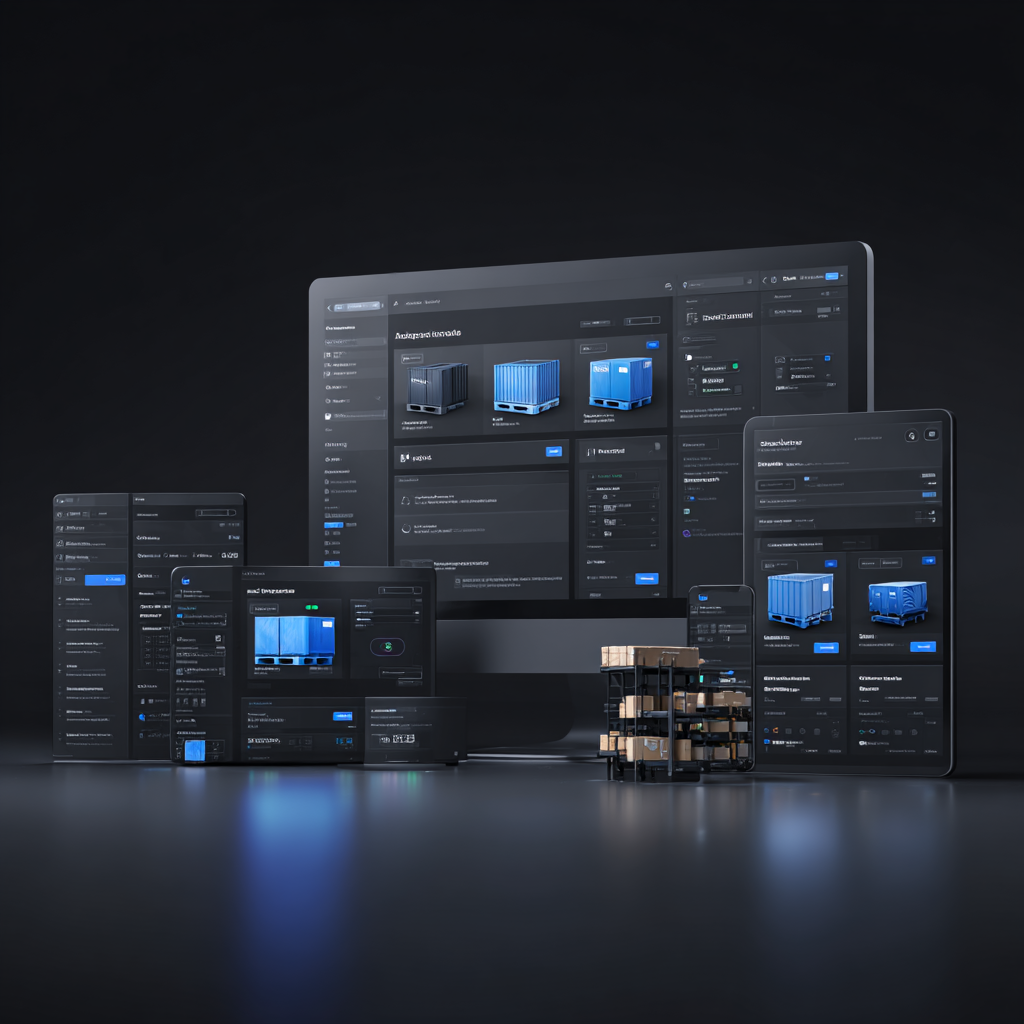
Configurar um novo sistema de gestão de armazém pode parecer intimidante, especialmente se a sua equipa tem dependido de folhas de cálculo ou processos manuais. O SmartWMS foi concebido para simplificar essa transição. Neste guia, orientamo-lo por todo o processo de configuração, desde a criação do seu primeiro armazém até ao processamento da sua primeira encomenda, para que possa estar totalmente operacional em menos de uma hora.
Porque é que uma Configuração Adequada é Importante
Um sistema de gestão de armazém é tão eficaz quanto a sua configuração. Zonas mal definidas, atributos de produto em falta e permissões de utilizador incompletas levam a estrangulamentos que se acumulam ao longo do tempo. Investir 30 a 60 minutos para configurar o SmartWMS corretamente desde o início poupará semanas de resolução de problemas mais tarde.
Antes de começar, certifique-se de que tem as seguintes informações prontas:
- Uma lista das localizações do seu armazém, incluindo zonas e identificadores de compartimentos
- O seu catálogo de produtos com SKUs, descrições e dados de unidades de medida
- Os nomes e funções dos membros da equipa que necessitam de acesso ao sistema
- Quaisquer requisitos de formatação de códigos de barras ou etiquetas que a sua operação utiliza
Passo 1: Criar o Seu Armazém
Após iniciar sessão pela primeira vez, navegue até Definições > Armazéns e clique em Adicionar Armazém. Introduza o nome do armazém, endereço físico e fuso horário. O SmartWMS suporta configurações multi-armazém, por isso, se opera a partir de vários locais, pode adicioná-los todos agora ou voltar mais tarde.
Cada armazém pode ter o seu próprio conjunto de zonas e áreas de armazenamento. As zonas normalmente correspondem a secções físicas da sua instalação, como docas de receção, armazenamento a granel, áreas de separação e corredores de expedição. Definir estas zonas com precisão garante que o SmartWMS pode gerar caminhos de separação otimizados e recomendações de armazenamento.
Passo 2: Definir o Layout de Armazenamento
Dentro de cada armazém, crie zonas e atribua compartimentos ou localizações de prateleiras. Uma hierarquia bem estruturada tem este aspeto:
- Zona – Uma área ampla como Receção, Armazenamento Frio ou Mezanino
- Corredor – Uma fila dentro da zona
- Estante / Prateleira – A coluna vertical
- Compartimento – O local específico onde os produtos são armazenados
O SmartWMS utiliza esta hierarquia para calcular os caminhos de separação mais eficientes e para aplicar regras de arrumação. Se a sua instalação não utiliza compartimentos, pode simplificar a estrutura apenas para zonas.
Passo 3: Importar o Catálogo de Produtos
Vá a Inventário > Produtos e utilize a função de importação em massa. O SmartWMS aceita ficheiros CSV e Excel. No mínimo, cada produto necessita de um SKU, um nome e uma unidade de medida. Campos opcionais incluem peso, dimensões, valores de código de barras, pontos de reposição e etiquetas de categoria.
Reserve tempo para definir pontos de reposição e níveis de stock de segurança durante este passo. Estes valores alimentam os alertas automatizados de stock baixo e as sugestões de reposição do SmartWMS, que estão entre as funcionalidades mais valiosas para as operações diárias.
Passo 4: Configurar Contas de Utilizador e Permissões
Navegue até Definições > Utilizadores para convidar a sua equipa. O SmartWMS utiliza controlo de acesso baseado em funções, o que significa que cada utilizador recebe uma função que determina o que pode ver e fazer. As funções integradas incluem:
- Admin – Acesso total a todas as definições, relatórios e dados
- Gestor – Acesso a inventário, encomendas e relatórios sem definições de sistema
- Operador – Limitado a fluxos de separação, embalagem, expedição e receção
- Visualizador – Acesso apenas de leitura a painéis e relatórios
Também pode criar funções personalizadas se a sua organização tiver requisitos específicos. Permissões adequadas previnem alterações acidentais de dados e garantem responsabilização.
Passo 5: Configurar a Leitura de Códigos de Barras
O SmartWMS funciona com a maioria dos leitores de códigos de barras USB e Bluetooth de origem. Navegue até Definições > Dispositivos para verificar que o seu leitor é reconhecido. O sistema suporta os formatos Code 128, Code 39, EAN-13, UPC-A, QR codes e Data Matrix.
Se está a utilizar dispositivos móveis com câmaras integradas, a interface móvel do SmartWMS inclui um leitor baseado em software que funciona com qualquer smartphone ou tablet moderno.
Passo 6: Processar a Sua Primeira Encomenda
Com o seu armazém configurado e os produtos importados, está pronto para processar a sua primeira encomenda. Vá a Encomendas > Entrada para criar uma encomenda de compra, ou Encomendas > Saída para uma encomenda de venda. Percorra as etapas de receção, arrumação, separação, embalagem e expedição para familiarizar a sua equipa com o fluxo de trabalho.
O SmartWMS guiará os operadores em cada passo com instruções claras no ecrã, reduzindo o tempo de formação e minimizando erros.
O que Vem a Seguir
Quando estiver confortável com o básico, explore funcionalidades avançadas:
- Regras de reposição automatizada que acionam encomendas de compra quando o stock desce abaixo dos limiares
- Calendários de contagem cíclica que mantêm o seu inventário preciso sem paragens completas
- Painéis personalizados com KPIs em tempo real para produtividade, precisão e utilização de mão de obra
- Integrações API para conectar o SmartWMS ao seu ERP, plataforma de e-commerce ou transportadores
A melhor implementação de WMS é aquela em que a equipa se sente confiante na primeira semana. Reserve tempo para configurar tudo corretamente, forme os seus operadores e itere nos seus fluxos de trabalho. O SmartWMS está concebido para crescer com a sua operação.
Se encontrar algum problema durante a configuração, a nossa equipa de suporte está disponível via chat ao vivo e e-mail. Também mantemos uma base de conhecimento abrangente com artigos passo a passo para cada funcionalidade da plataforma.